Olá pessoal, há quanto tempo. Peço desculpa por esse sumiço de mais de um ano. Muitas coisas aconteceram, eu deixei de lado o blog. Conto um pouco mais no Sobre, mas enfim, voltamos para terminar esse tutorial de como instalar e configurar o Grafana. Vamos nessa?
Pré-requisitos
- Um servidor Debian ou Ubuntu atualizado, com acesso à internet e com acesso root.
Preparando o terreno
Primeiro, vamos garantir que seu sistema esteja atualizado:
sudo apt update && sudo apt upgrade -y
Após isso, vamos instalar alguns programas que vão nos ajudar no processo, que são necessários para baixar e verificar as chaves dos repositórios que utilizaremos:
sudo apt install -y software-properties-common curl gnupg2 apt-transport-https
E com isso terminamos a preparação do terreno.
Instalação do Grafana
Por padrão, o Grafana não está nos repositórios do Debian, e por isso vamos pegar alguns comandos no site oficial do Grafana, que é Grafana Labs, e lá vamos ver essa tela:

Que dá direto na documentação e ajuda a gente a resolver problemas. Lembre-se: a documentação é nossa amiga. Está com problema? Vem na documentação. Aí vai me dizer que o ChatGPT sabe mais. Será que você vai aprender ou vai dar o Ctrl+C + Ctrl+V? Pense nisso e vamos lá. Já vou resumir aqui como você vai instalar sem precisar ler a documentação.
Primeiro, vamos criar uma pasta para receber a nossa chave GPG:
sudo mkdir -p /etc/apt/keyrings/
Agora, vamos fazer a importação dela:
wget -q -O - https://apt.grafana.com/gpg.key | gpg --dearmor | sudo tee /etc/apt/keyrings/grafana.gpg > /dev/null
Agora adicionaremos o repositório de versões estáveis. Fique atento: se for usar a documentação, ela coloca os dois repositórios, beta e estáveis, um seguido do outro, e você pode acabar adicionando os dois.
echo "deb [signed-by=/etc/apt/keyrings/grafana.gpg] https://apt.grafana.com stable main" | sudo tee -a /etc/apt/sources.list.d/grafana.list
E agora atualizaremos o repositório recém-adicionado:
sudo apt-get update
E agora, finalmente, instalamos o Grafana OSS:
sudo apt-get install grafana
Se tudo que você fez deu certo, a saída será igual à da imagem abaixo:
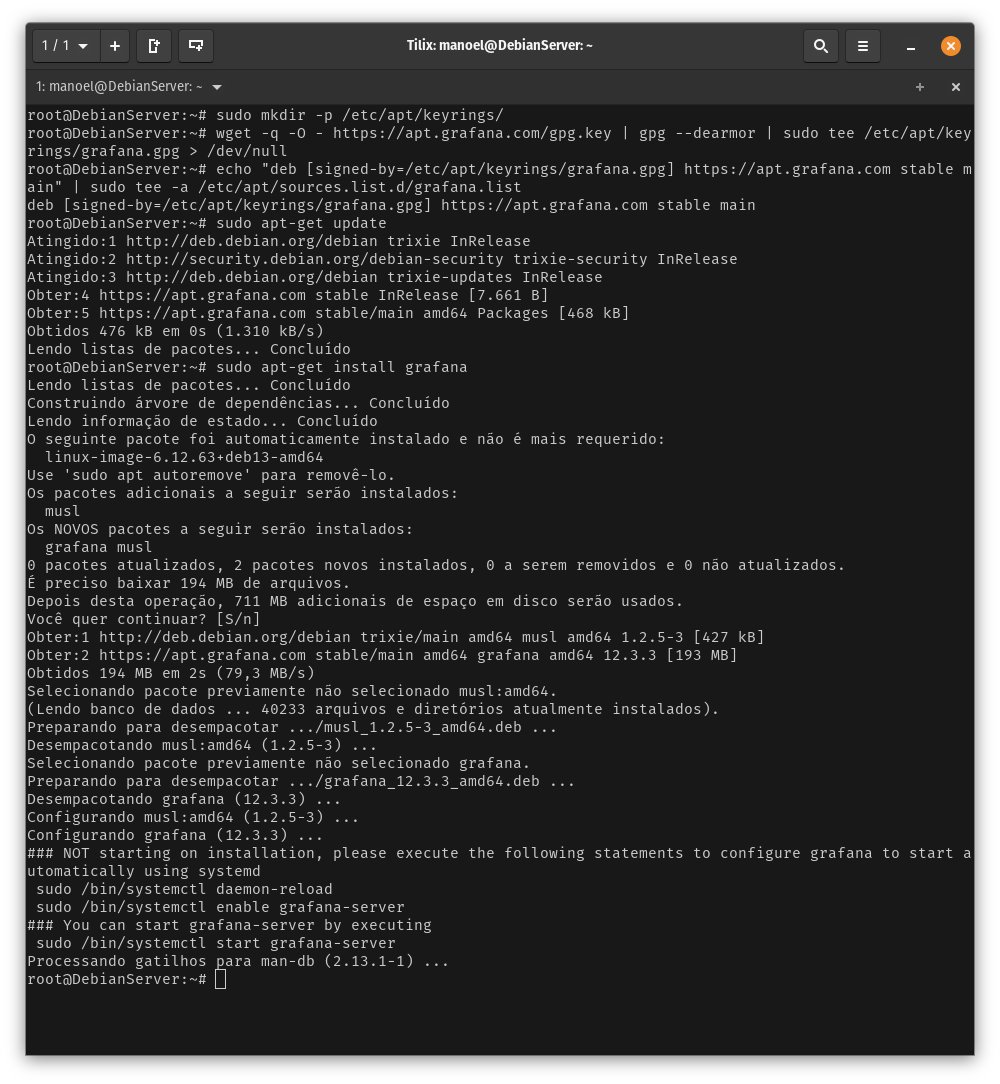
Agora, com o Grafana instalado, vamos para o próximo passo.
Configurações iniciais
Primeiramente, precisamos iniciar o serviço e depois habilitar para que, toda vez que o servidor for iniciado, o serviço suba automaticamente.
O primeiro comando é iniciar o serviço do Grafana:
sudo systemctl start grafana-server
E depois usamos o comando que inicia automaticamente após um reboot:
sudo systemctl enable grafana-server
E agora conferimos se o serviço está ativo com:
sudo systemctl status grafana-server
Se ocorreu tudo bem, agora conseguimos acessar o Grafana via interface web. Abra seu navegador e acesse o endereço http://<IP_DO_SEU_SERVIDOR_DEBIAN>:3000. A porta padrão do Grafana é a 3000.
- Usuário: admin
- Senha: admin
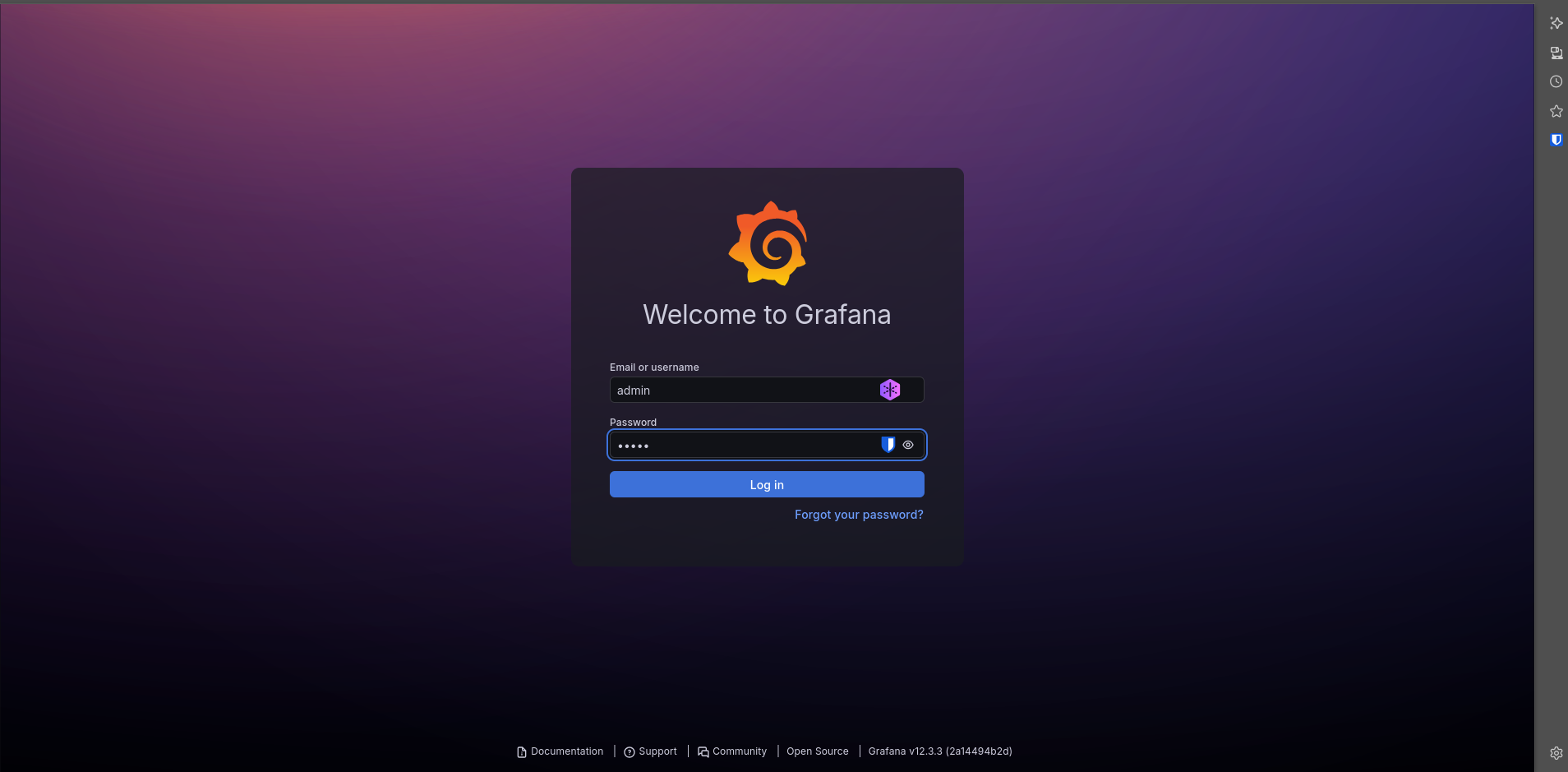
Ao fazer o primeiro login, o sistema solicitará que você altere a senha para uma nova. Faça isso e guarde-a em um local seguro.
Instalação e configuração do plugin do Zabbix
Por padrão, o Grafana não se comunica nativamente com o Zabbix e vice-versa, e é usando esse plugin que foi desenvolvido por Alexander Zobnin. Coloquei o GitHub dele, vale a pena dar uma olhada, mas vamos para o que interessa: instalar o plugin via linha de comando. O Grafana vem com uma ferramenta de linha de comando própria, o grafana-cli, para gerenciar plugins. Vamos usá-la.
sudo grafana-cli plugins install alexanderzobnin-zabbix-app
E se ocorreu tudo bem, vamos ter essa saída no terminal:
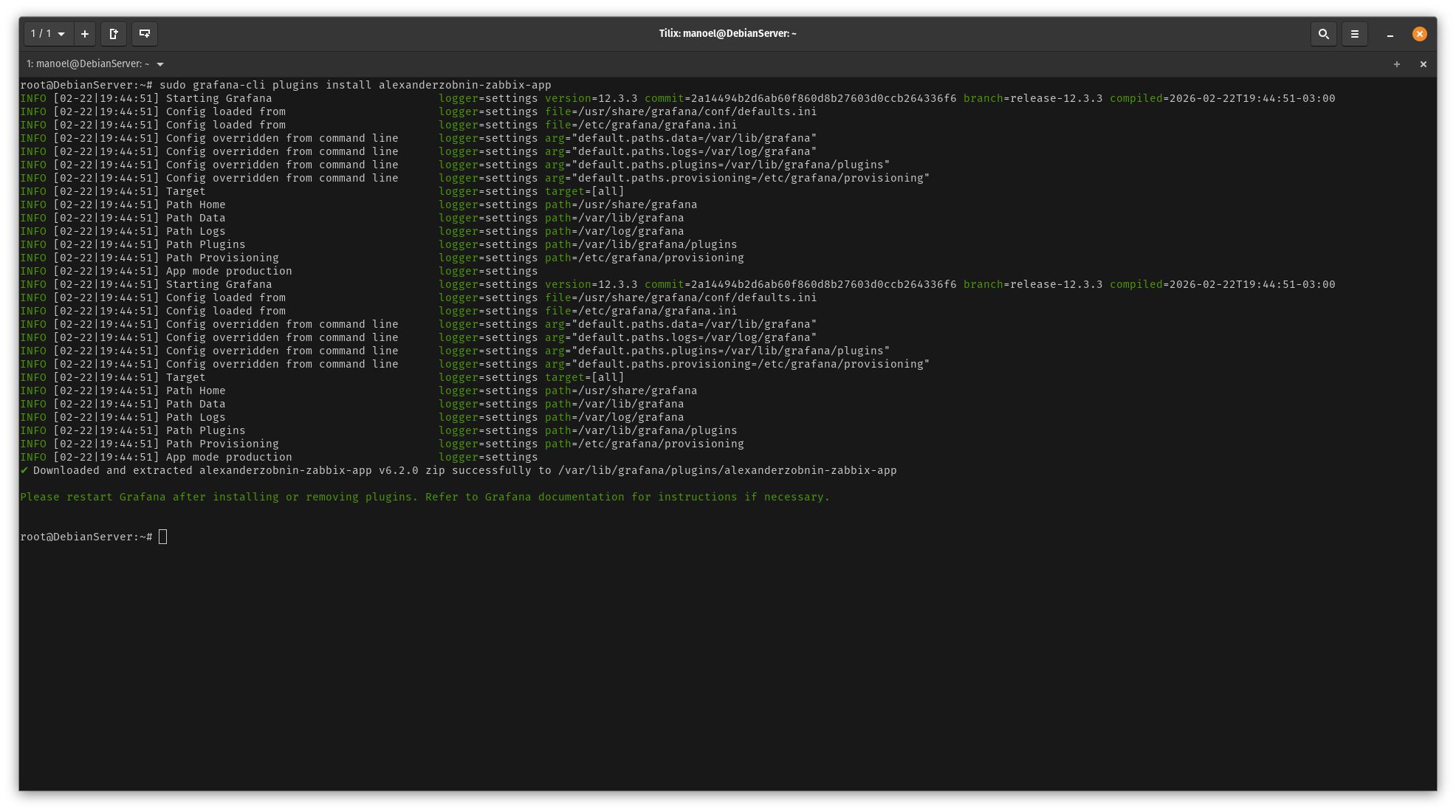
E agora vamos dar restart no Grafana para que entrem em vigência as mudanças que acabamos de fazer, e é sempre importante lembrar que, sempre que instalarmos plugins e algumas atualizações, é bom dar restart no Grafana:
sudo systemctl restart grafana-server
E agora que reiniciamos o server, vamos na interface gráfica para vermos o plugin instalado.
Na interface web, clique em Connections e depois em Add new connection, e vai aparecer uma infinidade de plugins. Na busca, você vai pesquisar por Zabbix, e deve aparecer a imagem abaixo:
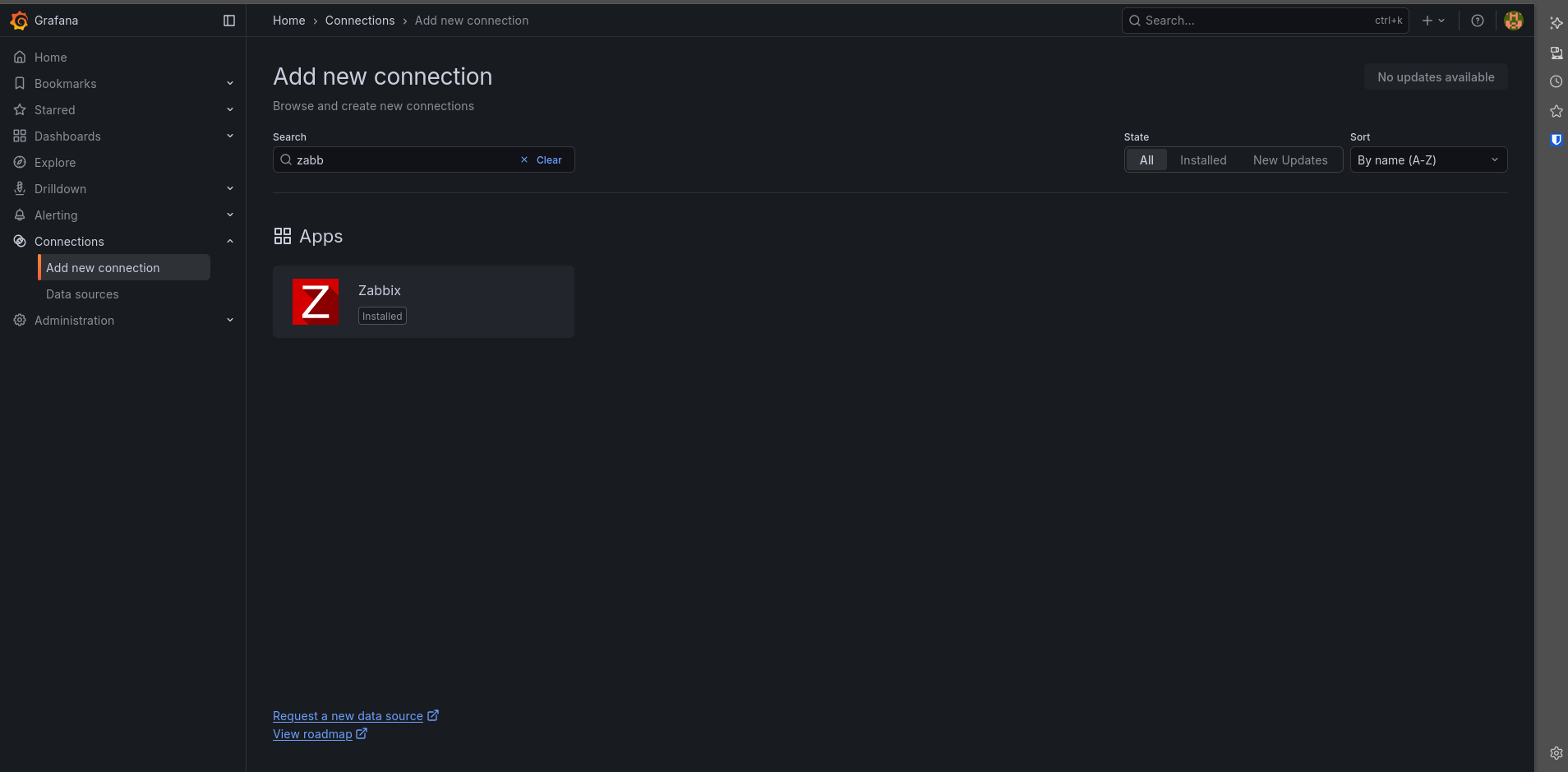
Quando chegar nessa tela, é só clicar sobre o plugin, e teremos esse detalhe que explica sobre o plugin e dá a opção de Enable, que é ativar o plugin e conectar o Grafana e o Zabbix. Essa é a segunda tela após clicar no plugin:
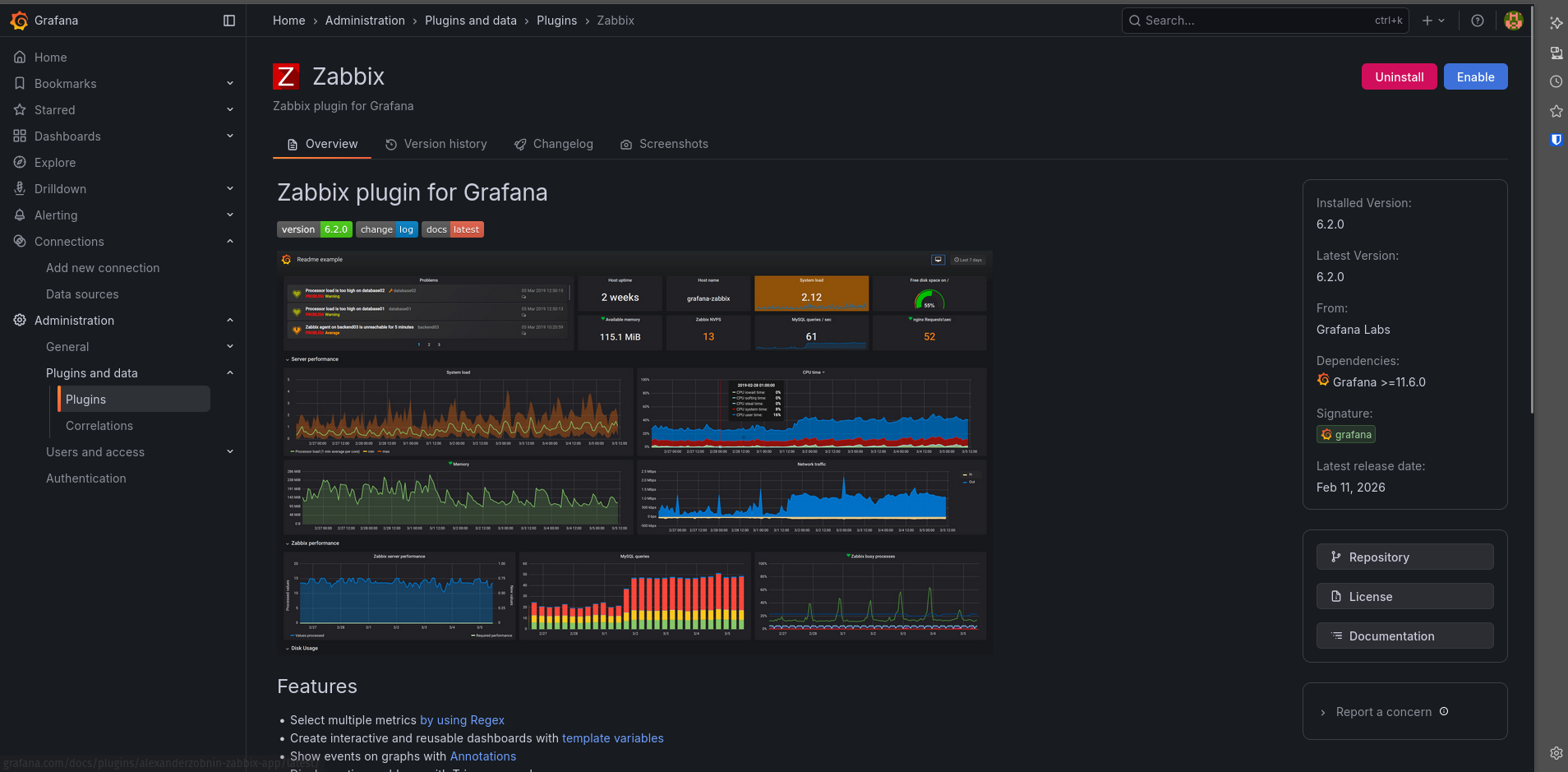
Agora clicamos em Enable e vamos à parte mais importante, a configuração do seu plugin, que fornecerá os dados para criar os dashboards. Agora vamos clicar em Connections novamente e depois em Data sources, e pesquise por Zabbix. Agora clique na opção que vai aparecer e você terá essa tela:
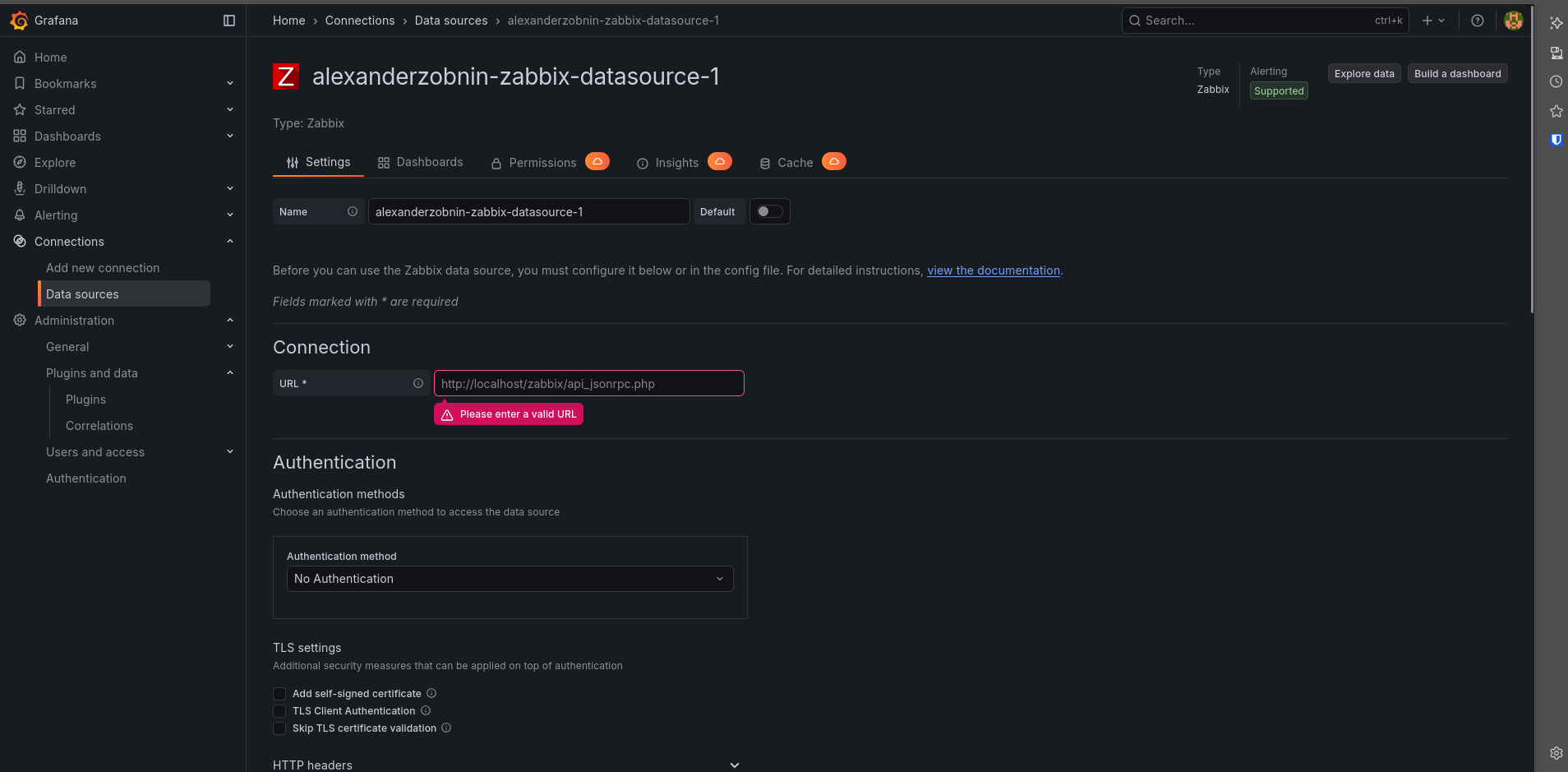
E agora vamos preencher campo por campo:
Nome (Name) Zabbix (ou o nome que preferir)
URL http://192.168.1.44/zabbix/api_jsonrpc.php (IP do seu servidor) Fundamental que termine com
/api_jsonrpc.phpAccess Server (default)
Authentication Method Basic Auth (marque esta opção)
Basic Auth Details User: grafana (ou usuário que você criou, vendo no tutorial anterior que foi retificado, eu esqueci, sou humano) Password: (a senha do usuário informado)
Zabbix API details (role a página para baixo) Username: grafana (ou seu usuário do Zabbix) Password: (a senha do usuário informado)
Trends (Configurações de desempenho – importante marcar) Enable trends: SIM (marque a caixa) Trends from: 7d (7 dias) Trends range: 4d (4 dias)
Botão final Clique em Save & Test
Tudo ocorrendo bem, essa será a sua visão:
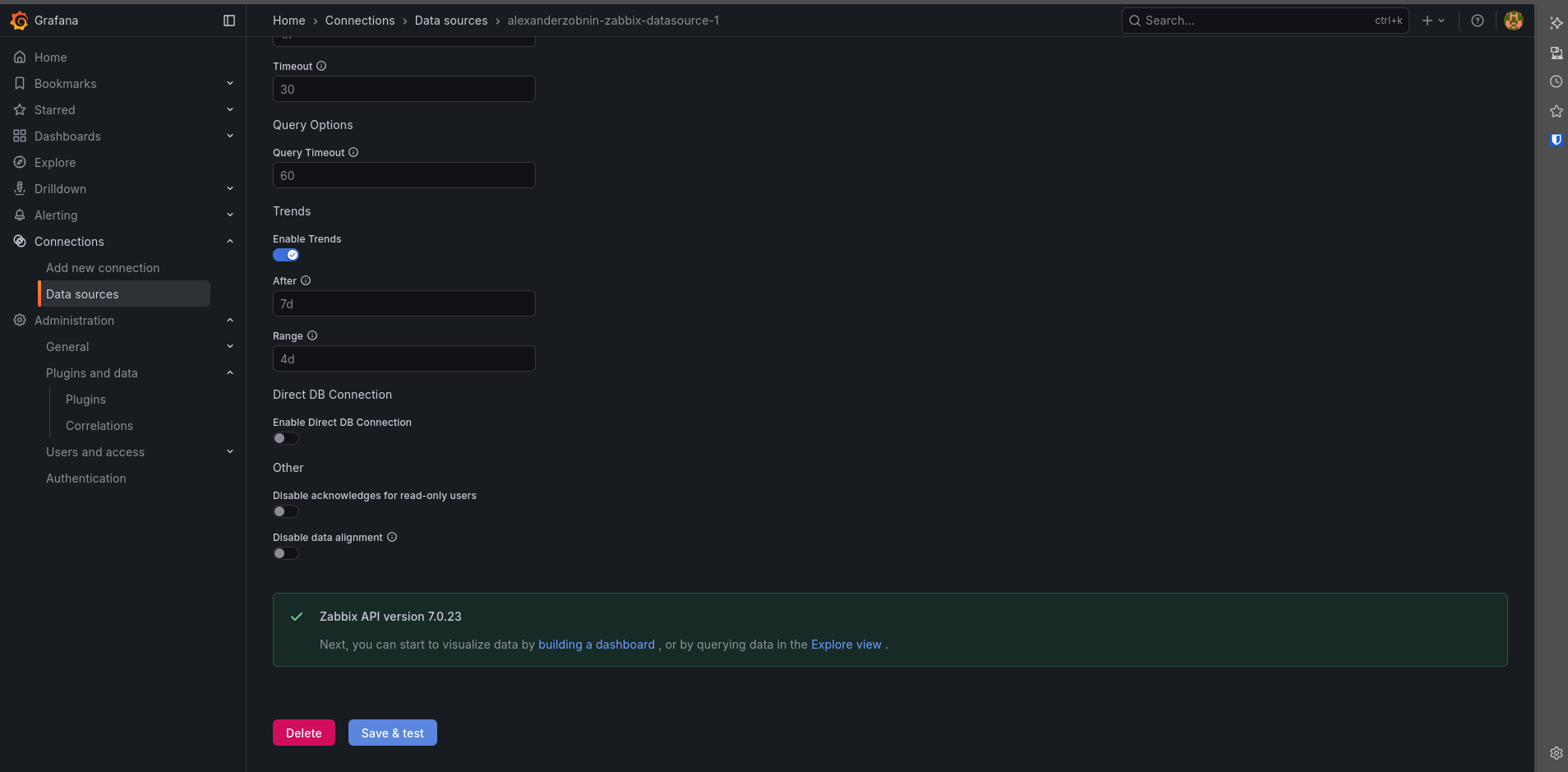
E agora você já tem acesso a todos os dados do Zabbix e pode começar a criação de dashboards. Quem sabe eu faça um tutorial de dashboards, é algo para o futuro. Obrigado pela paciência e por ter chegado até aqui, e até o próximo post.