E aí, pessoal! Vamos colocar o Zabbix para trabalhar e, de quebra, juntar ele com o Grafana para deixar o monitoramento ainda mais top? Bora lá!
Pré-requisitos:
Servidor Debian ou Ubuntu, na versão mais atual, com acesso à internet e senha de root para acesso durante a instalação.
Requisitos para a VM ou servidor, segundo a própria documentação do Zabbix, para até 1000 clientes sendo monitorados: idealmente, 2 vCPUs, 8 GB de memória e 50 a 60 GB de armazenamento.
O servidor deve ter acesso à internet, caso contrário, a instalação não será possível.
Criando o ambiente
su -
Após inserir a senha do usuário root, lembrando que este tutorial está sendo feito no Debian 12, o próximo passo será configurar o que chamamos de LAMP (Linux, Apache, MariaDB ou MySQL e PHP).
1º Passo: Atualizar a máquina:
apt update && apt upgrade -y
2º Passo: Instalaremos de uma única vez o Apache, MariaDB e PHP.
apt install -y apache2 mariadb-server php libapache2-mod-php php-cli php-fpm php-json php-pdo php-mysql php-zip php-gd php-mbstring php-curl php-xml php-pear php-bcmath
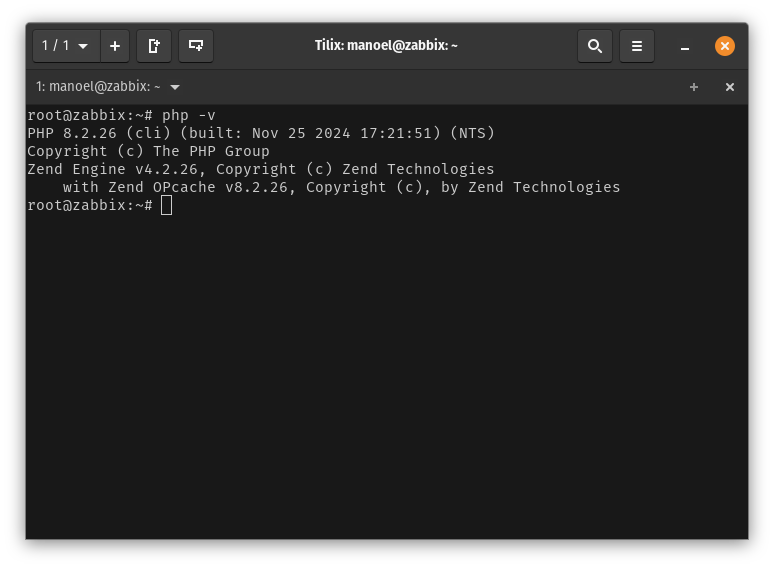
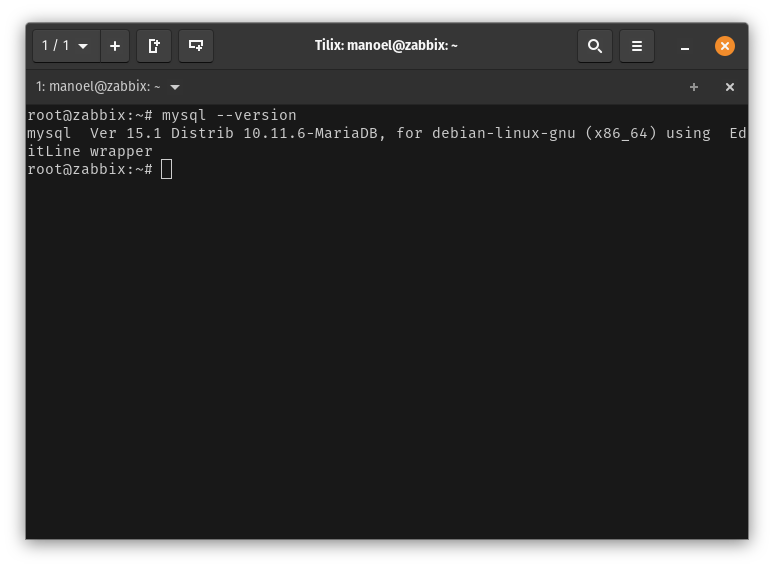
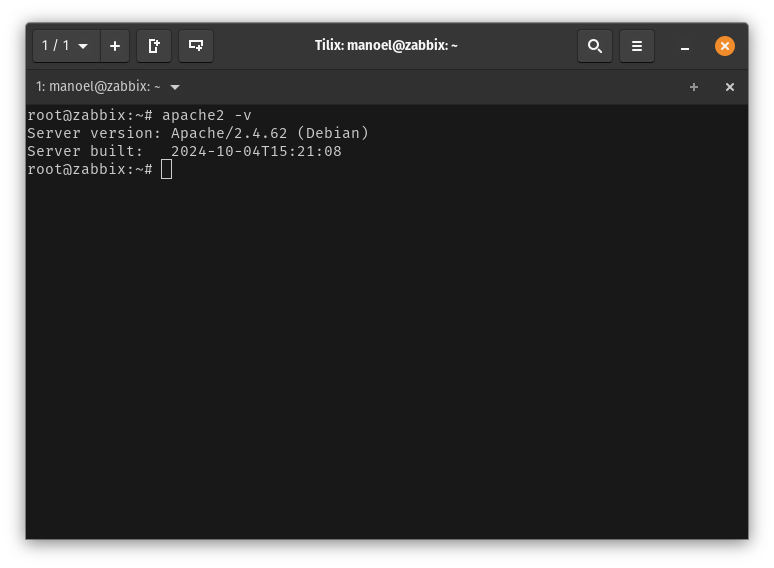
Você pode verificar se todos foram instalados corretamente com os comandos abaixo, conferindo as saídas:
Verificar PHP:
php -v
Verificar MariaDB:
mysql --version
Verificar Apache2:
apache2 -v
3º Alguns pacotes úteis na hora de configurar que recomendo instalar:
apt install -y xz-utils bzip2 unzip curl snmp gzip
A partir deste ponto, as instruções podem ser encontradas no próprio site do Zabbix: Download and install Zabbix. Segue o link para quem quiser baixar a versão mais atual do Zabbix, que no momento é a 7.0, e estamos usando o Debian 12. No próprio site do Zabbix, é possível escolher outras distribuições e versões, como servidores web (por exemplo, Nginx) ou outros bancos de dados, como o PostgreSQL, de acordo com sua preferência. Estou utilizando essas configurações por gosto pessoal, pois me sinto mais confortável para realizar troubleshooting. Vamos para o próximo passo, seguindo a documentação.
Instalando zabbix server
Instalando repositorio zabbix:
wget https://repo.zabbix.com/zabbix/7.0/debian/pool/main/z/zabbix-release/zabbix-release_latest_7.0+debian12_all.deb
dpkg -i zabbix-release_latest_7.0+debian12_all.deb
apt update
Agora, instalaremos os pacotes do Zabbix Server, Frontend e Agent.
apt install zabbix-server-mysql zabbix-frontend-php zabbix-apache-conf zabbix-sql-scripts zabbix-agent
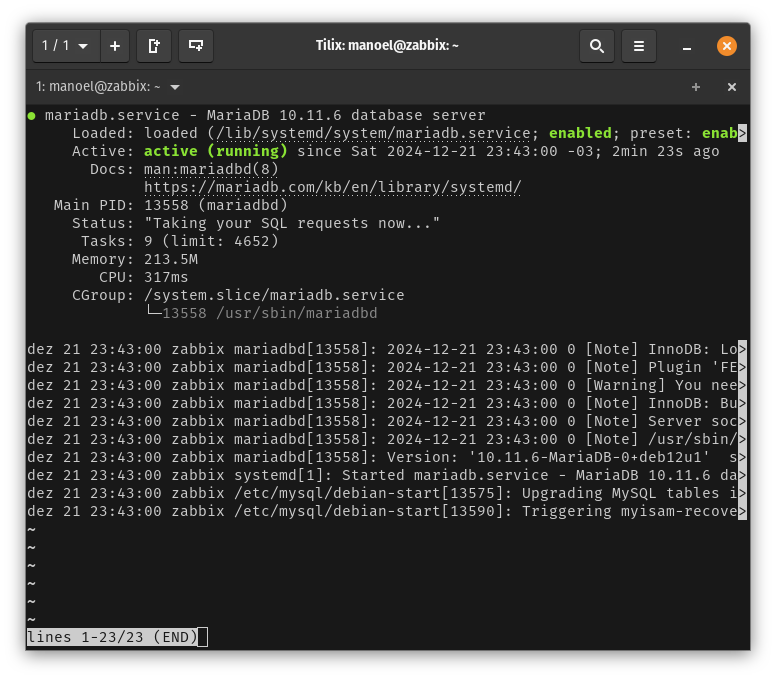
Agora, é uma etapa muito importante, por isso deve ser feita com atenção e requer pequenas alterações nos comandos. Primeiro, vamos certificar-nos de que nosso banco de dados está rodando.
systemctl status maria.service
Vamos à configuração básica do MariaDB:
mysql_secure_installation
- Definir a senha do root (lembrando que esta será a senha solicitada toda vez para logar no console como root do MariaDB).
- Remover usuários anônimos.
- Desabilitar o login remoto para o usuário root.
- Remover o banco de dados de teste e o acesso a ele.
mysql -u root -p
Digite a senha do root criada anteriormente.
Agora, execute um comando por vez e com atenção. Recomendo colar os comandos no bloco de notas antes e fazer alterações, caso necessário.
create database zabbix character set utf8mb4 collate utf8mb4_bin;
No próximo passo, troque a senha “password” por uma de sua preferência, de maneira que seja segura e fácil de lembrar, ou salve-a em um local seguro. Assim, poderemos configurar o acesso nos próximos passos. (Deixarei “password” no tutorial para facilitar, ok?)
create user zabbix@localhost identified by 'password';
grant all privileges on zabbix.* to zabbix@localhost;
set global log_bin_trust_function_creators = 1;
quit;
Se tudo estiver certo, as saídas devem estar semelhantes a estas:
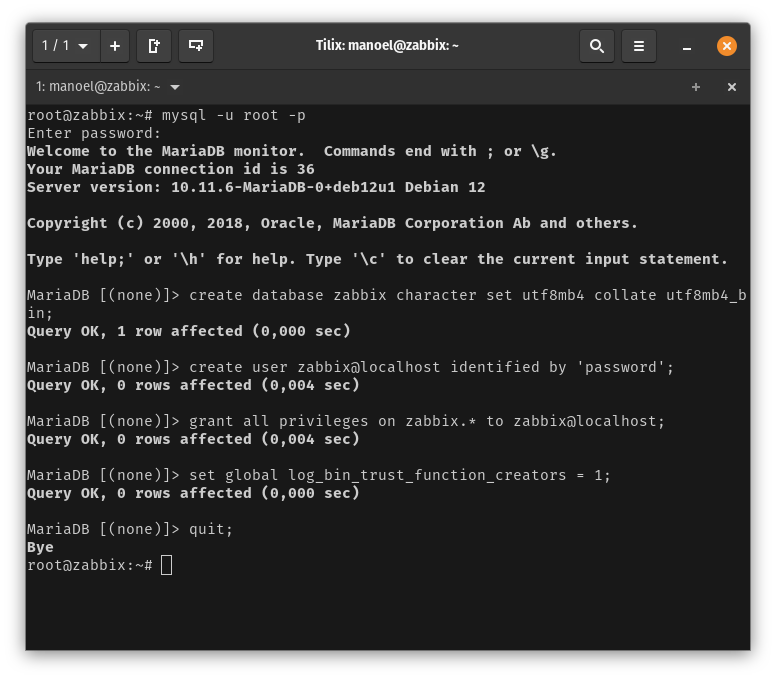
Agora, importaremos o schema do banco, assim como os dados iniciais para o Zabbix Server. A senha que será solicitada é a senha que você informou no comando SQL, a qual recomendei mudar. Não é a senha root do banco.
zcat /usr/share/zabbix-sql-scripts/mysql/server.sql.gz | mysql --default-character-set=utf8mb4 -uzabbix -p zabbix
Desabilite a opção log_bin_trust_function_creators após importar o esquema do banco de dados.
mysql -uroot -p
set global log_bin_trust_function_creators = 0;
quit;
Fazendo isso, estamos quase no final desta primeira fase da instalação. Agora, vamos fazer algumas configurações no arquivo zabbix_server.conf, que é responsável por várias configurações do Zabbix.
Nossa primeira alteração é inserir a senha do banco no arquivo de configuração.
nano /etc/zabbix/zabbix_server.conf
Procure a linha DBPassword e coloque a senha definida na hora da criação do banco. Você pode usar Ctrl + W para pesquisar por DBPassword e alterar o arquivo.
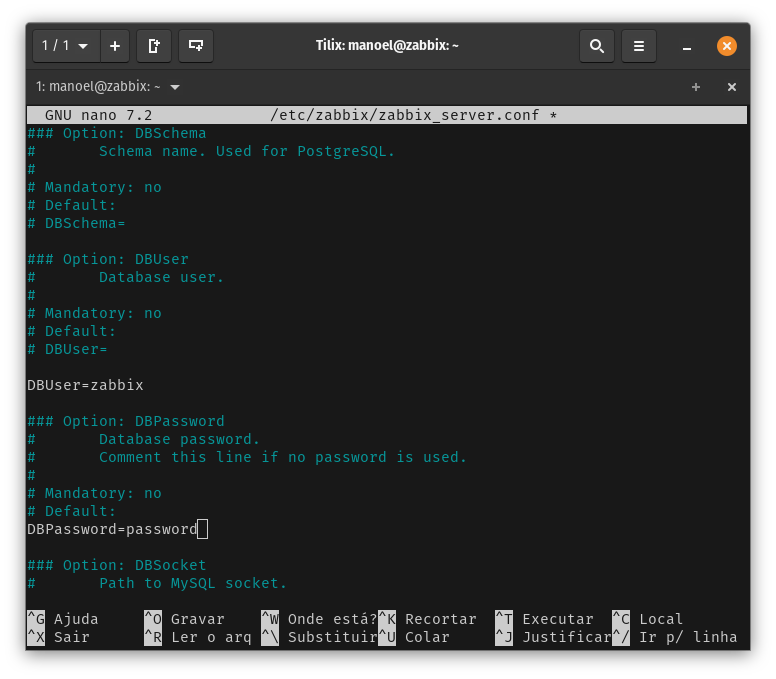
Já podemos sair, salvar as novas configurações e reiniciar os serviços do Zabbix Server, Apache e Agent.
systemctl restart zabbix-server zabbix-agent apache2
E que esses serviços sejam inicializados após qualquer reboot do sistema.
systemctl enable zabbix-server zabbix-agent apache2
Finalizando a instalação pela interface Web
Para acessar a interface web, vá para http://ENDEREÇO_IP/zabbix. Você pode verificar o endereço IP usando o comando:
hostname -I
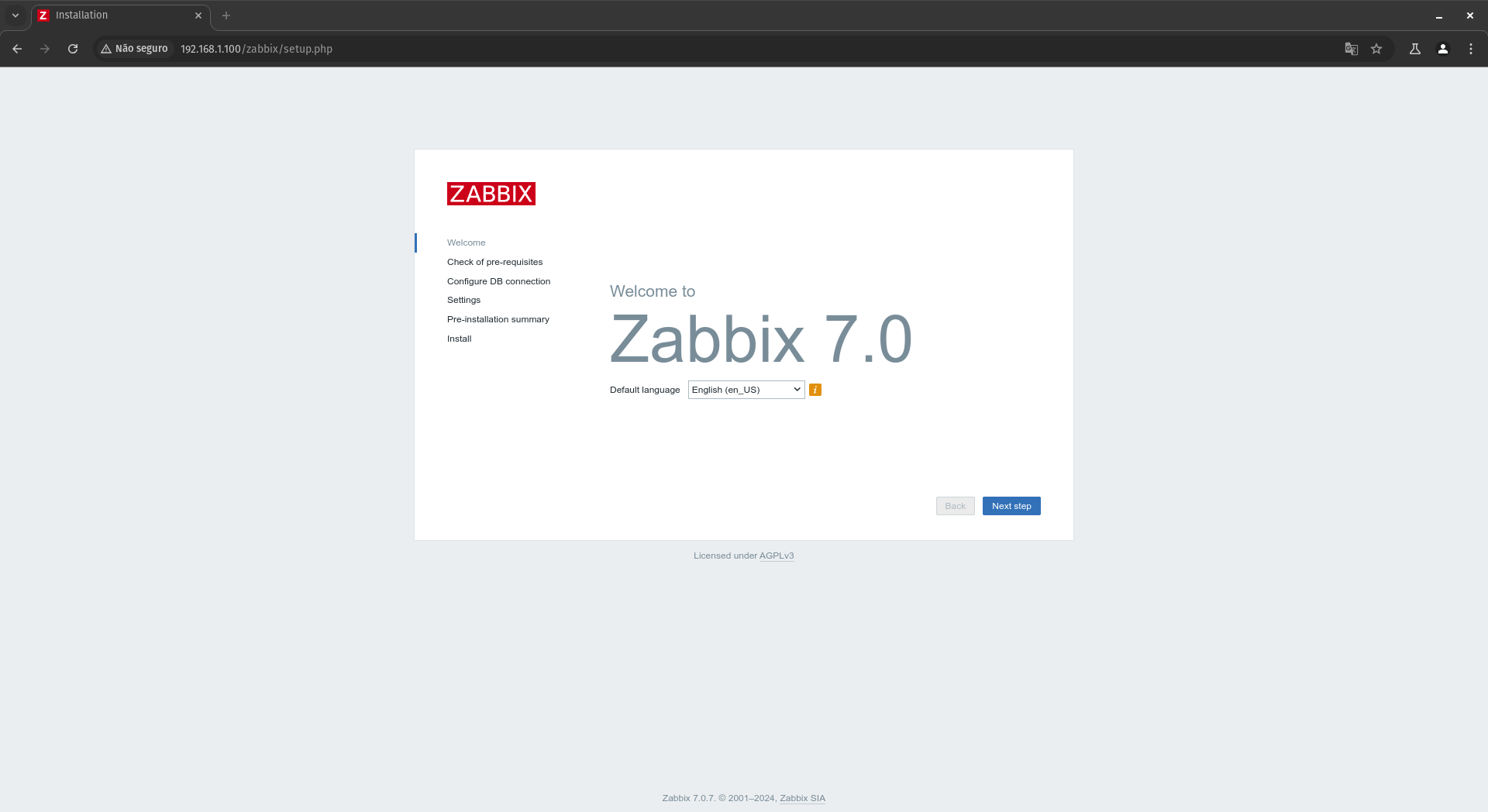
Agora, já temos a nossa interface web para finalizar a instalação do Zabbix. No próximo passo, basta inserir a senha definida no banco e continuar.
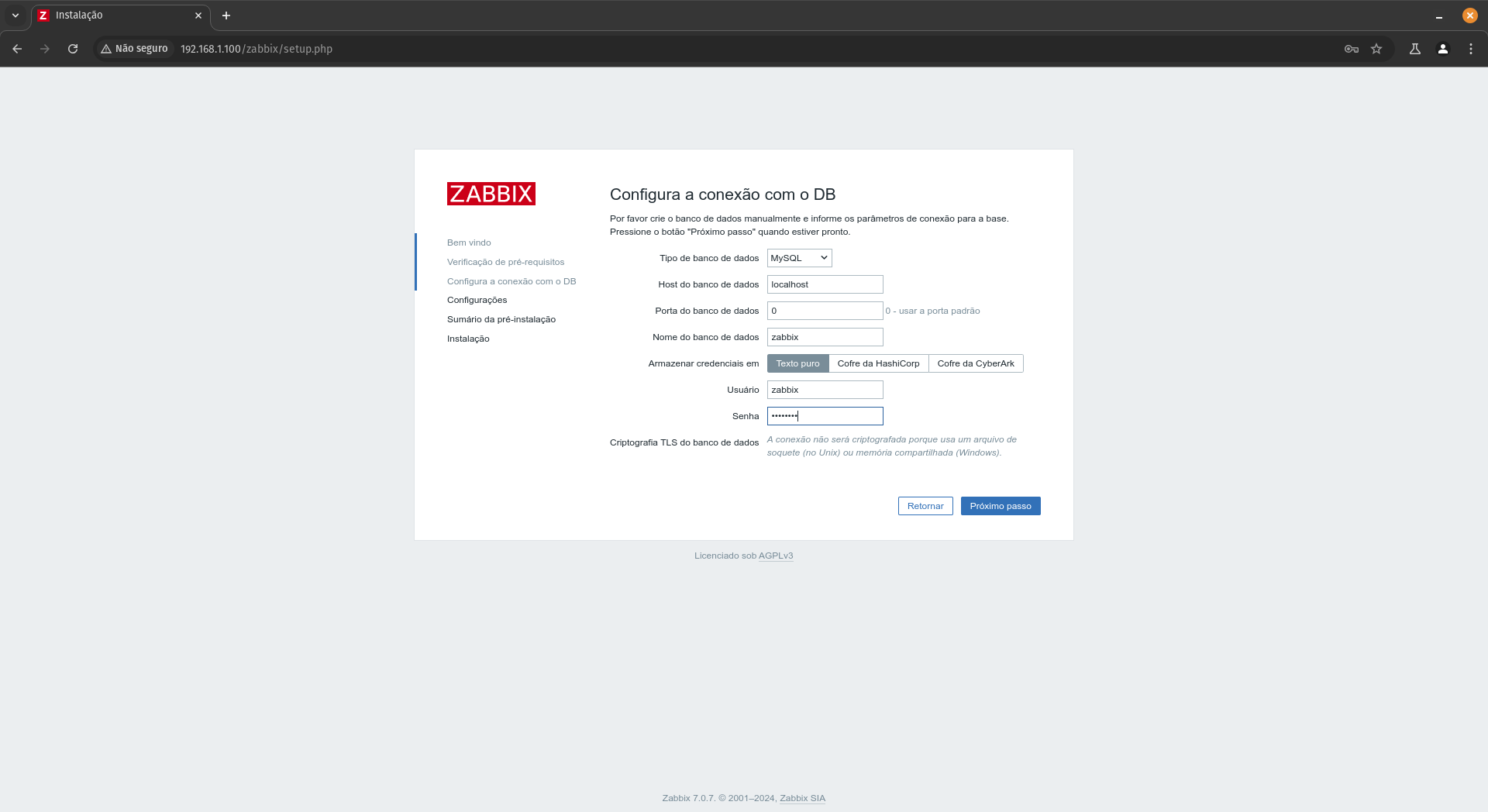 Neste passo, você definirá o nome do seu servidor, o fuso horário e os temas. Lembre-se de ajustar o fuso horário corretamente.
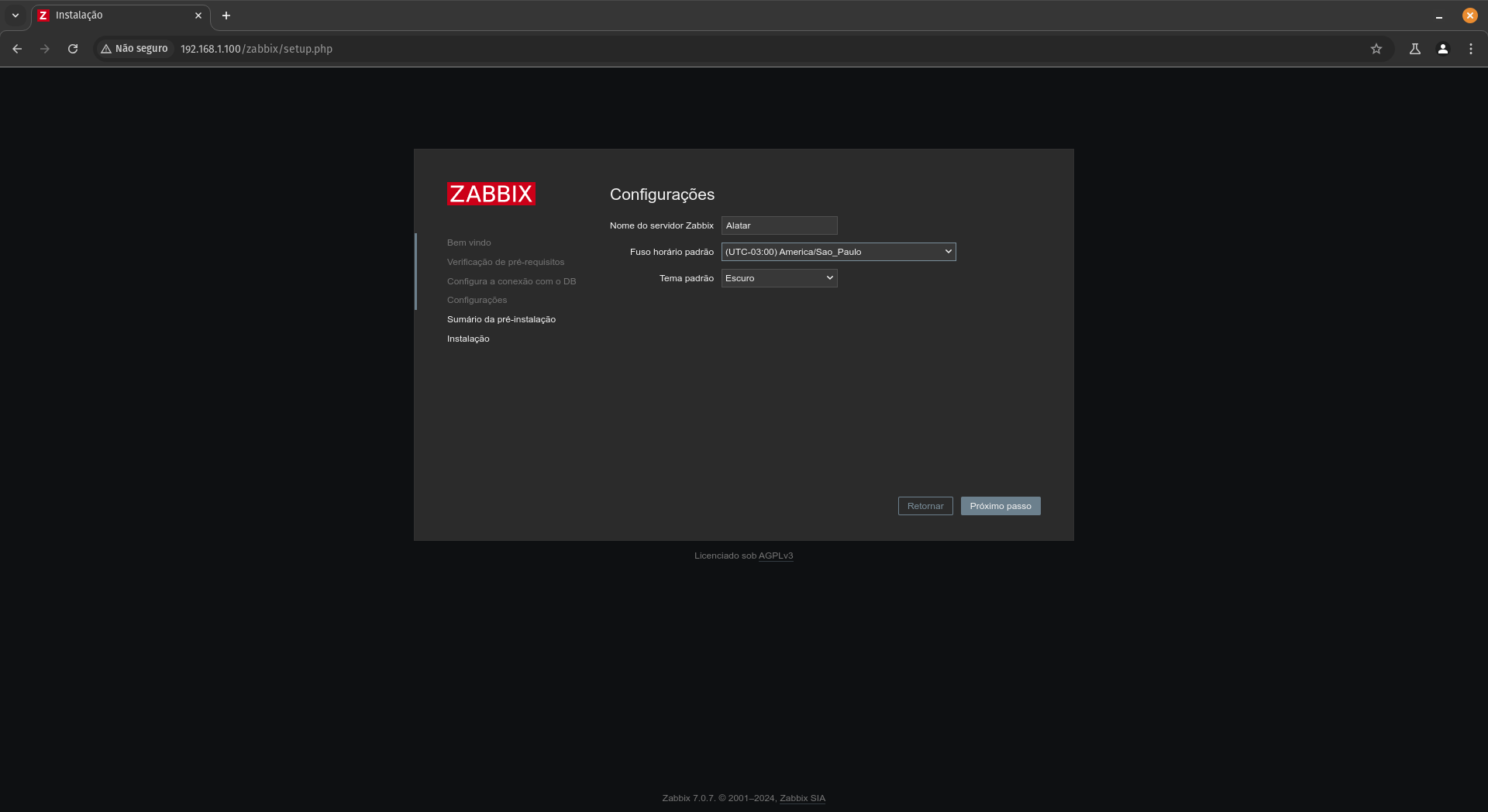 Ele trará um resumo das configurações. Basta seguir, e ele informará que o Zabbix foi instalado com sucesso e que o arquivo de configuração
 .php foi criado corretamente.
Agora, chegamos à tela inicial de login:
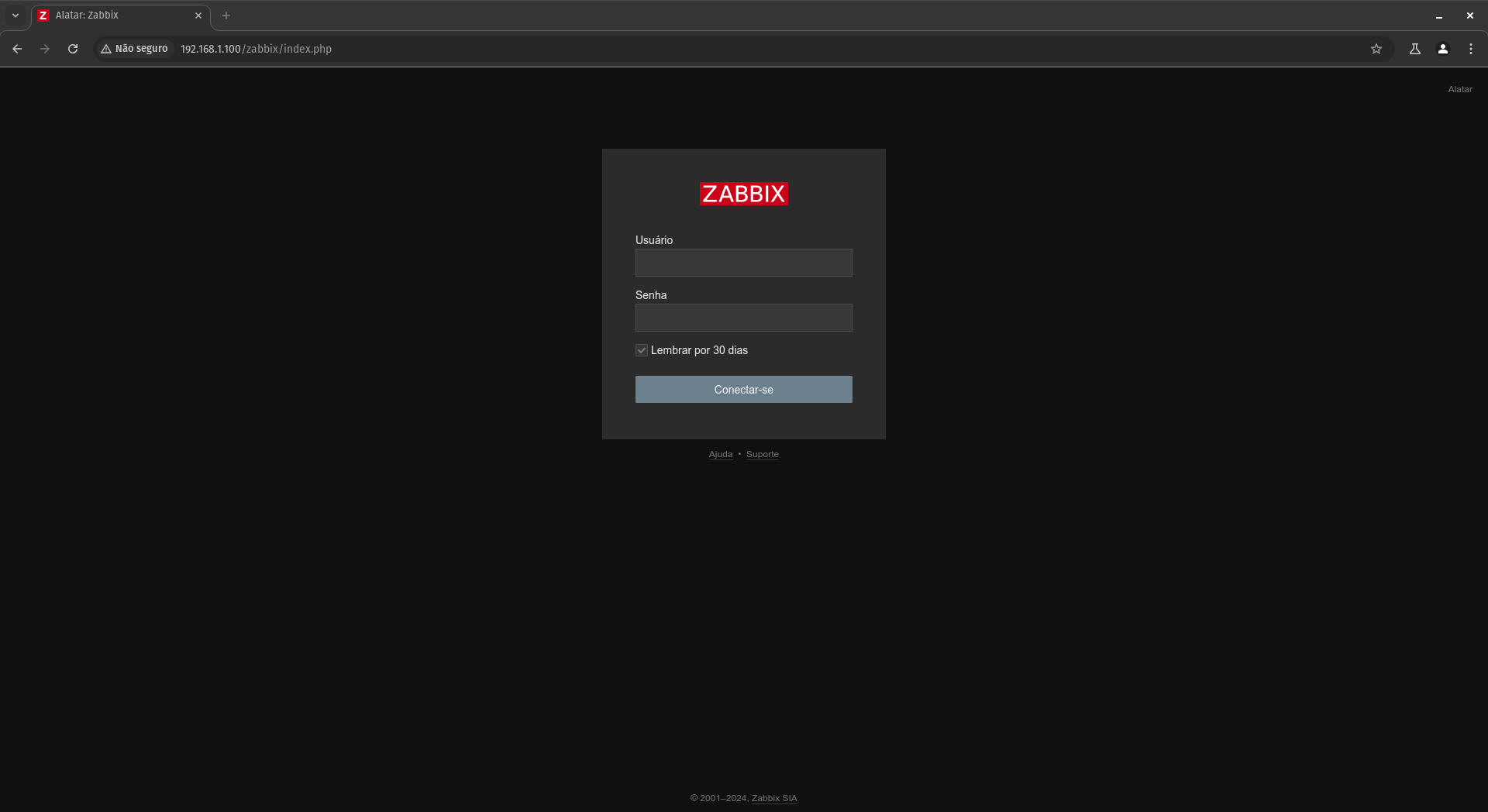 Usuário: Admin (lembre-se, a senha é “A” maiúscula e não minúscula).
Senha: zabbix
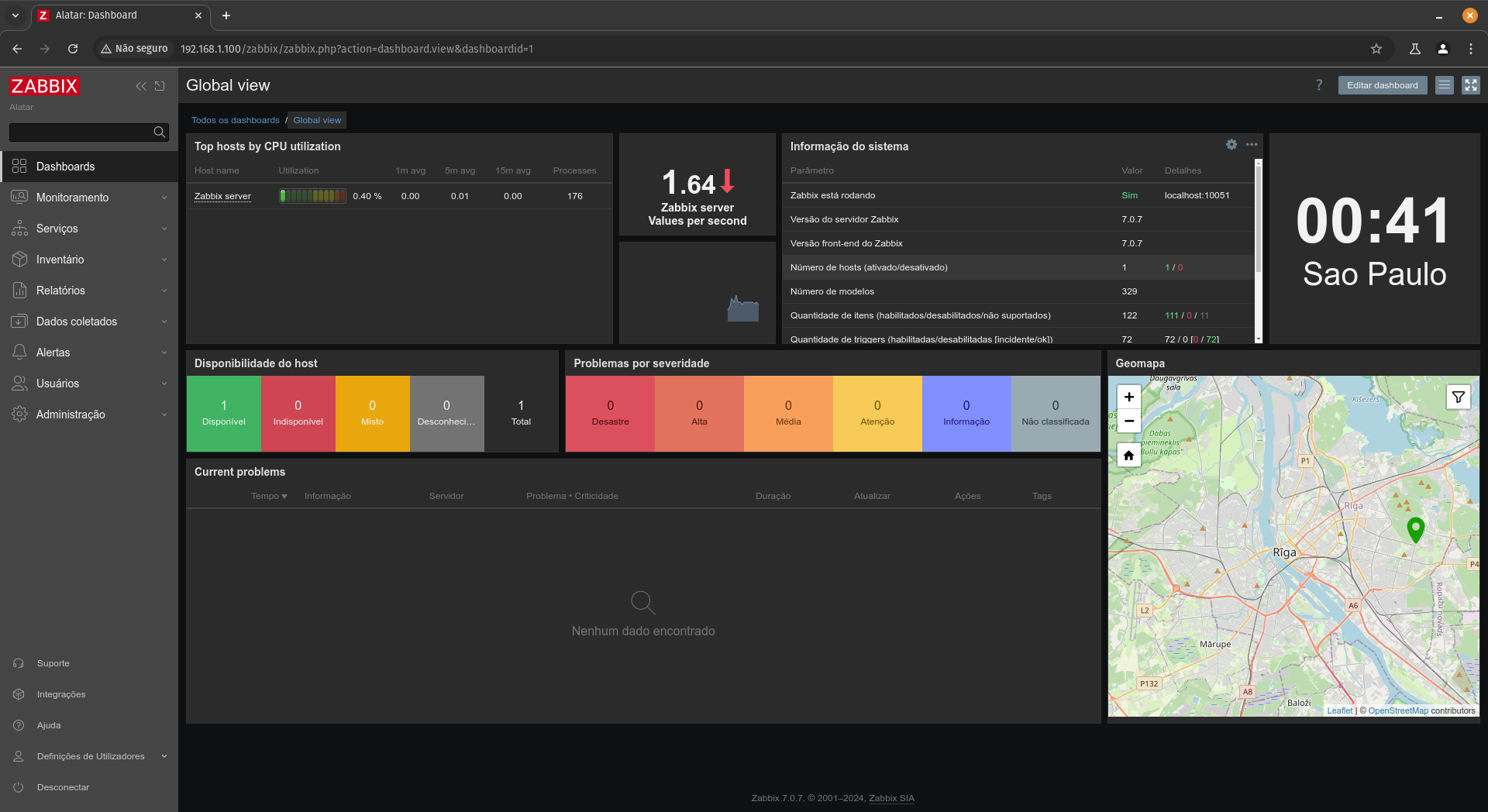
Esta é a primeira tela do Zabbix. Recomendo que você já troque a senha inicial do Zabbix.
 No próximo post, instalaremos o Grafana, faremos a integração entre os dois e mostraremos como essa combinação é campeã no monitoramento.
E como diria Gandalf: “O que você faz com o tempo que tem?” Bem, nós estamos usando o nosso tempo para melhorar o monitoramento com Zabbix e Grafana!